[MySQL] 맥북에서 MySQL Community Server와 MySQL Workbench 설치 및 실행하기 (Mac ARM버전, x86 버전 차이)
imnyoung
2026. 1. 1. 15:26
MySQL Community Server와 MySQL Workbench란?
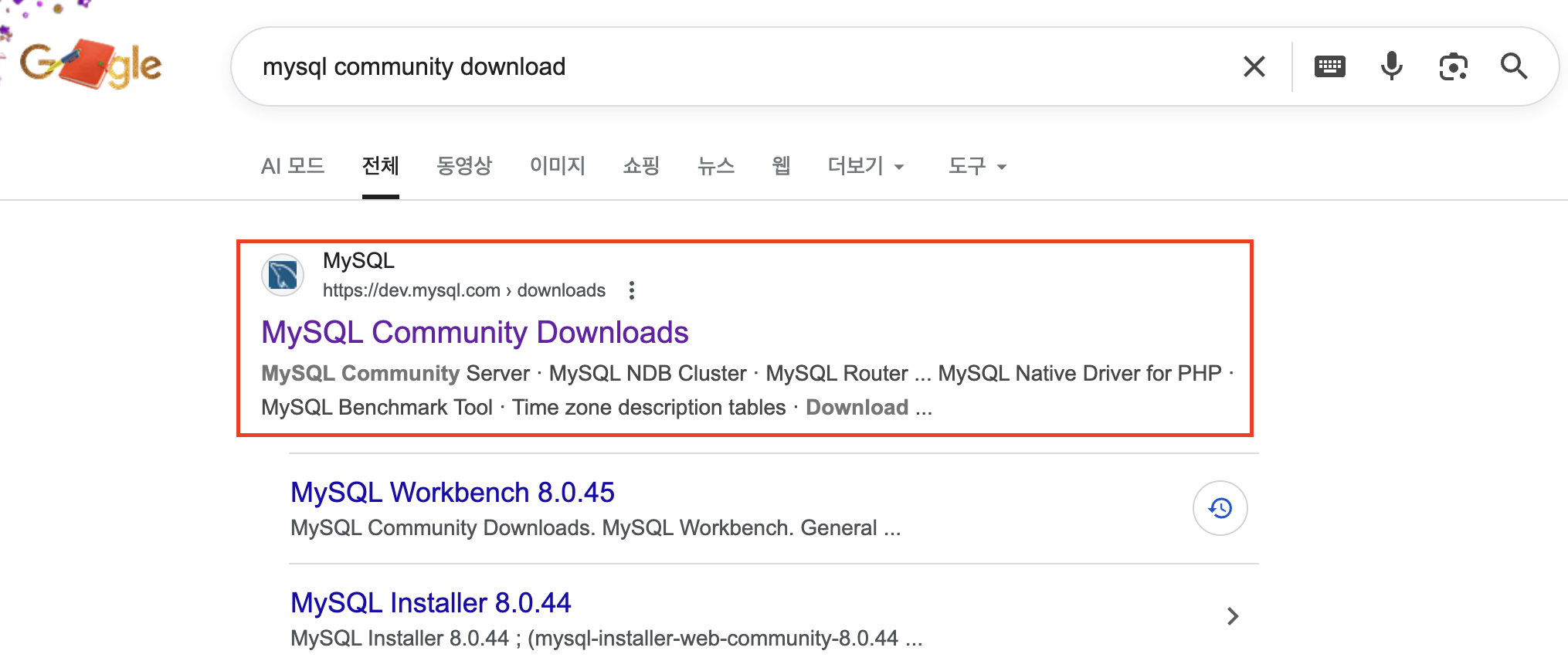
오늘은 맥북에서 MySQL 다운로드하는 과정과 실행 과정을 정리해보려고 한다.
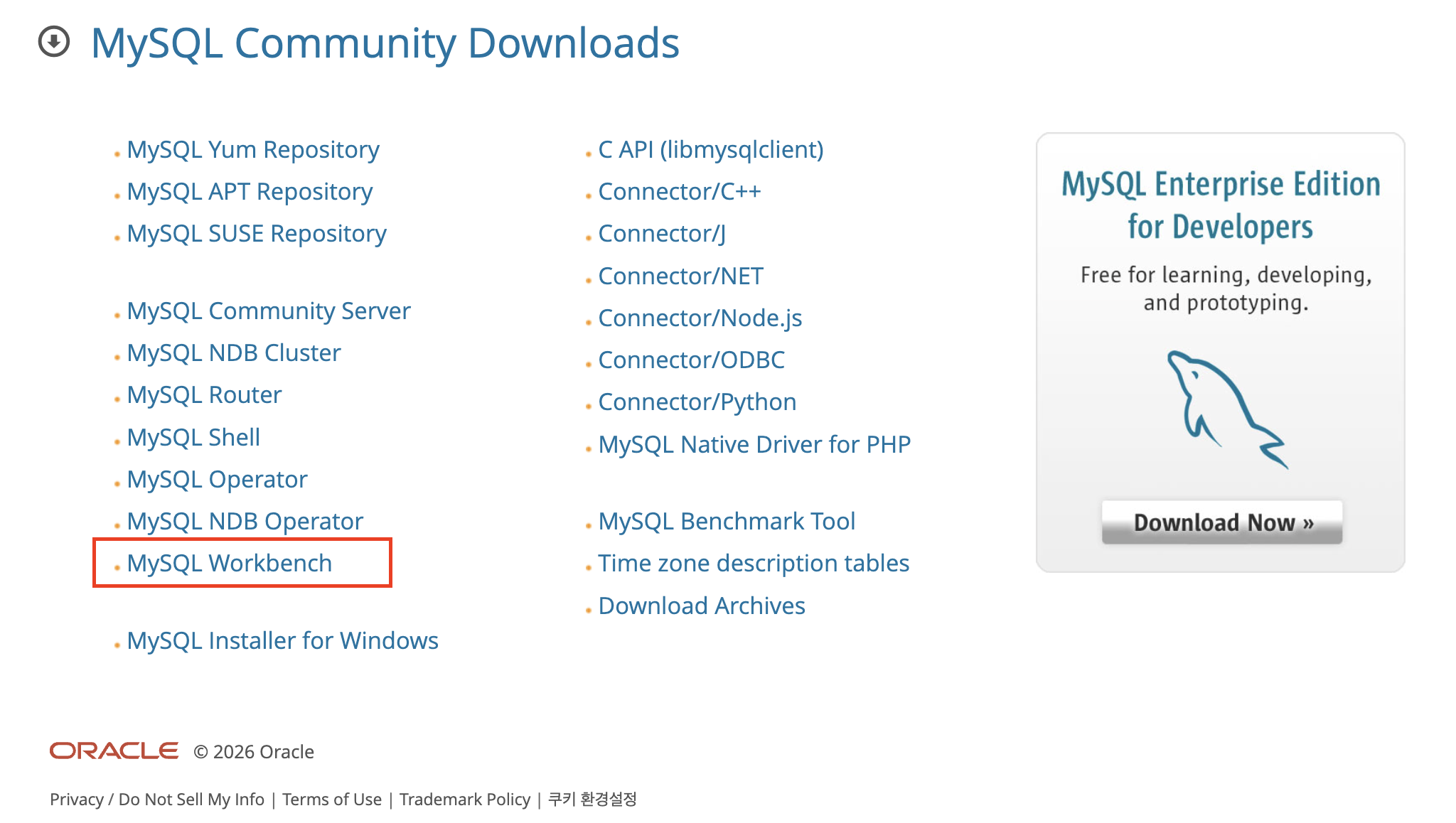
MySQL을 사용하기 위해서는 MySQL Community Server, MySQL Workbench를 설치해 줘야 한다.
MySQL Community Server는MySQL 데이터베이스의 무료 오픈 소스 버전으로, GPL 라이선스를 따르며 누구나 자유롭게 사용, 배포, 수정할 수 있는 관계형 데이터베이스 관리 시스템(RDBMS)이다.
MySQL Workbench는 이러한 MySQL 데이터베이스를 보다 편리하게 관리할 수 있도록 돕는 무료 애플리케이션이다. SQL 개발, 데이터베이스 설계, 생성, 관리 및 유지를 위한공식 통합 시각화(GUI) 도구로, 텍스트 기반의 명령줄 인터페이스(CLI)보다 훨씬 편리하게 MySQL 데이터베이스 작업을 할 수 있도록 돕는다.
즉MySQL 데이터베이스 자체를 사용하기 위해 MySQL Community Server가 필요하고, 더 편리한 사용을 위해 Workbench를 추가적으로 설치해주는 것이다.
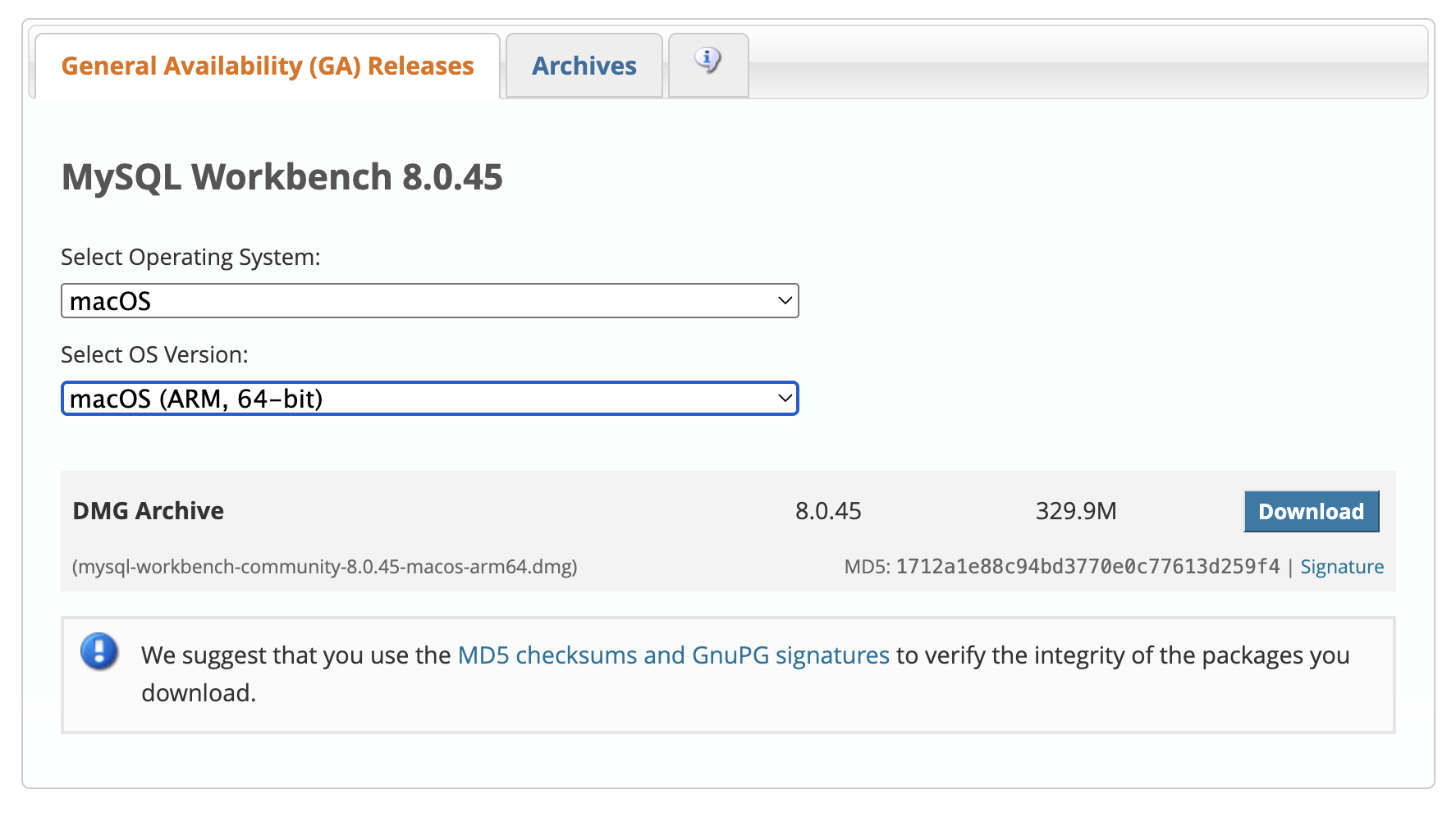
나는 MySQL 8.0.44 버전과 arm 운영체제를 골랐고, 'DMG Archive' 다운로드 버튼을 눌렀다.
이때 ARM과 x86의 차이는 간단하게 맥북 제품에 들어가는 칩의 차이라고 보면 된다.
내 맥북 칩이 apple sillicon M1 또는 M2 칩이라면 ARM, intel 칩이라면 x86 버전을 선택하면 된다.
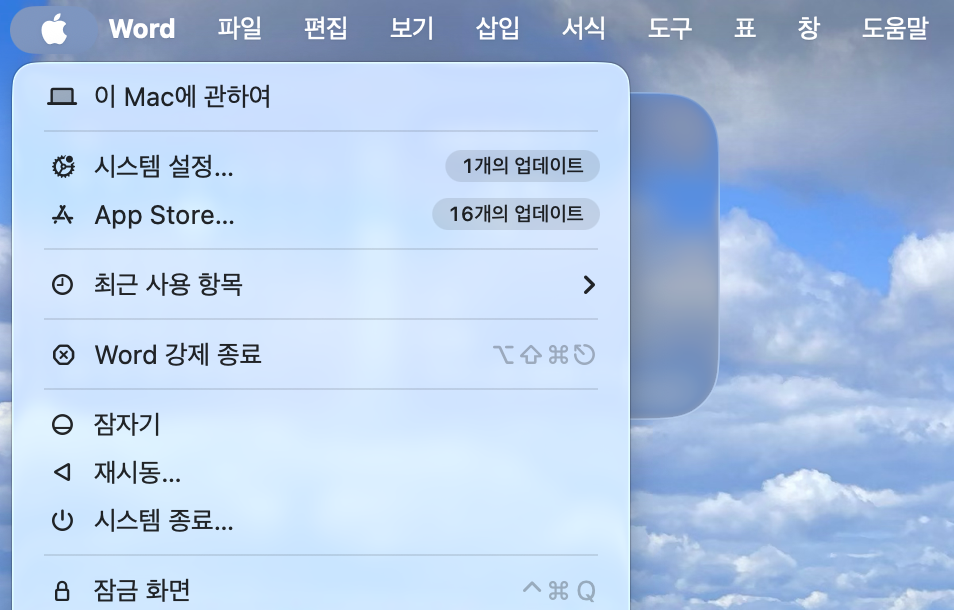
내 맥북 칩 확인하는 간단한 방법? : 맥북 가장 좌상단의 사과 아이콘(🍎) 클릭 > 가장 먼저 보이는 "이 Mac에 관하여" 클릭 > 내 칩 정보 확인 가능!
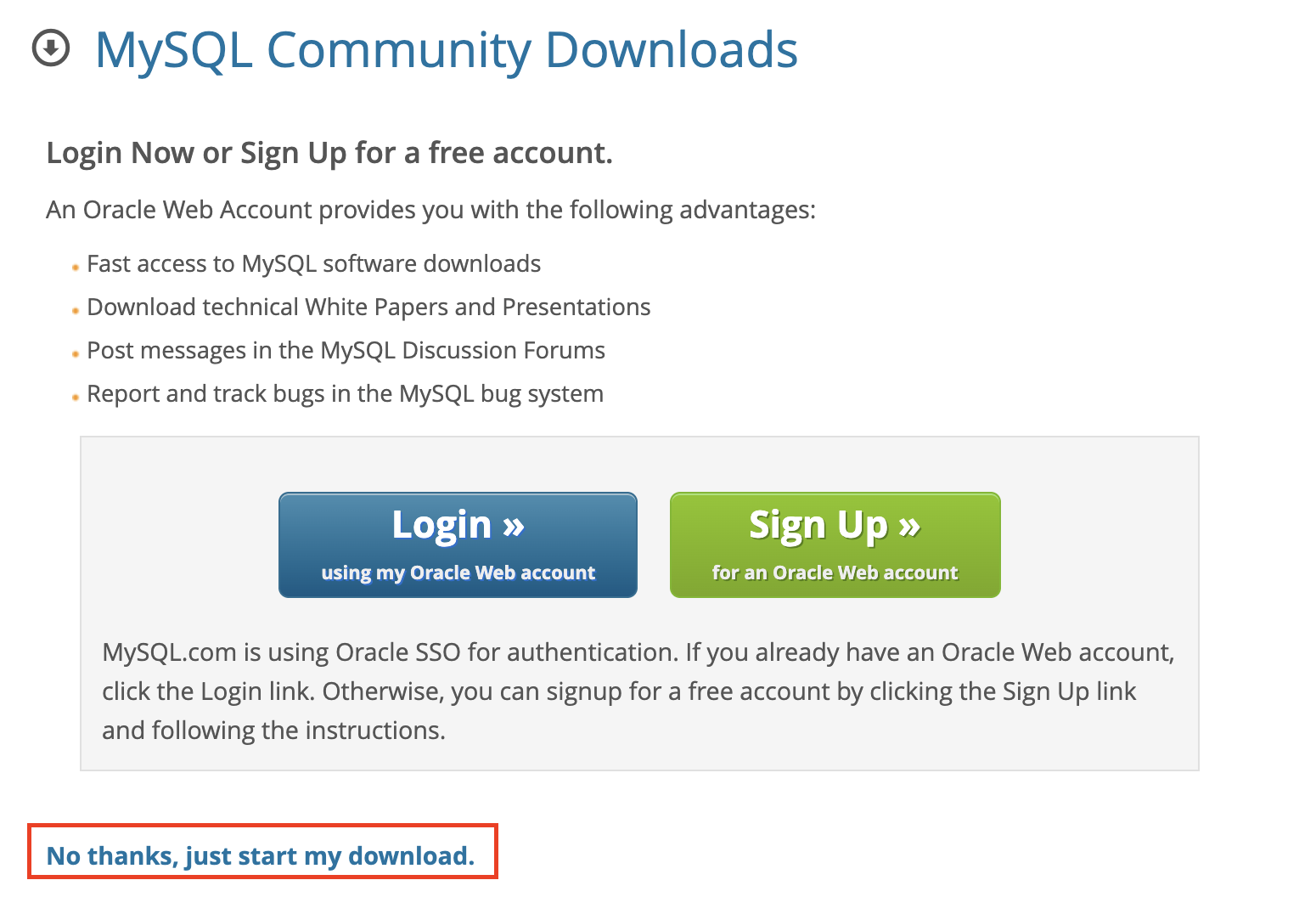
버튼을 누르면 위와 같이 로그인이나 회원가입을 해야할 것만 같은 페이지가 나오는데, 그냥 마지막에 작게 있는 "No thanks, just start my download" 클릭해서 다운로드 받아주면 된다.
3. 다운로드 받은 파일 실행하기
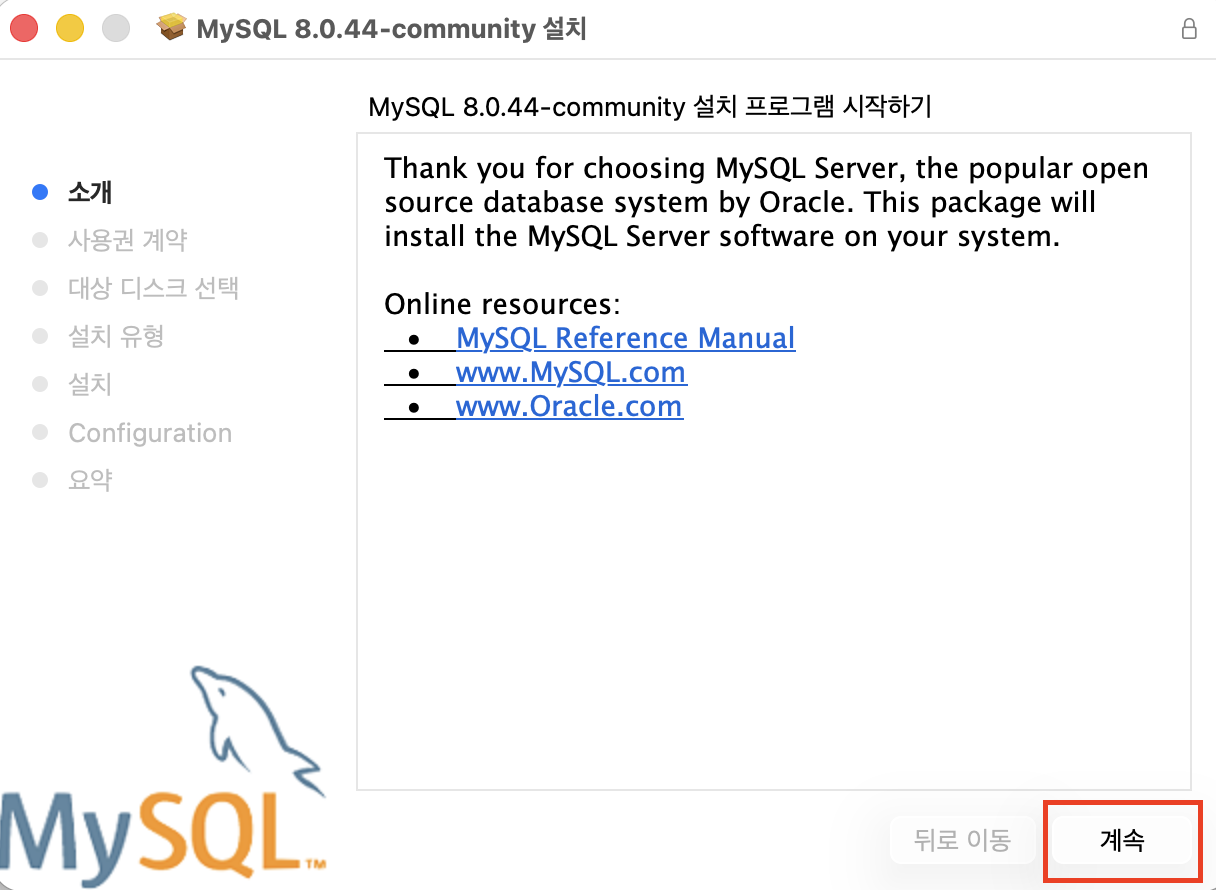
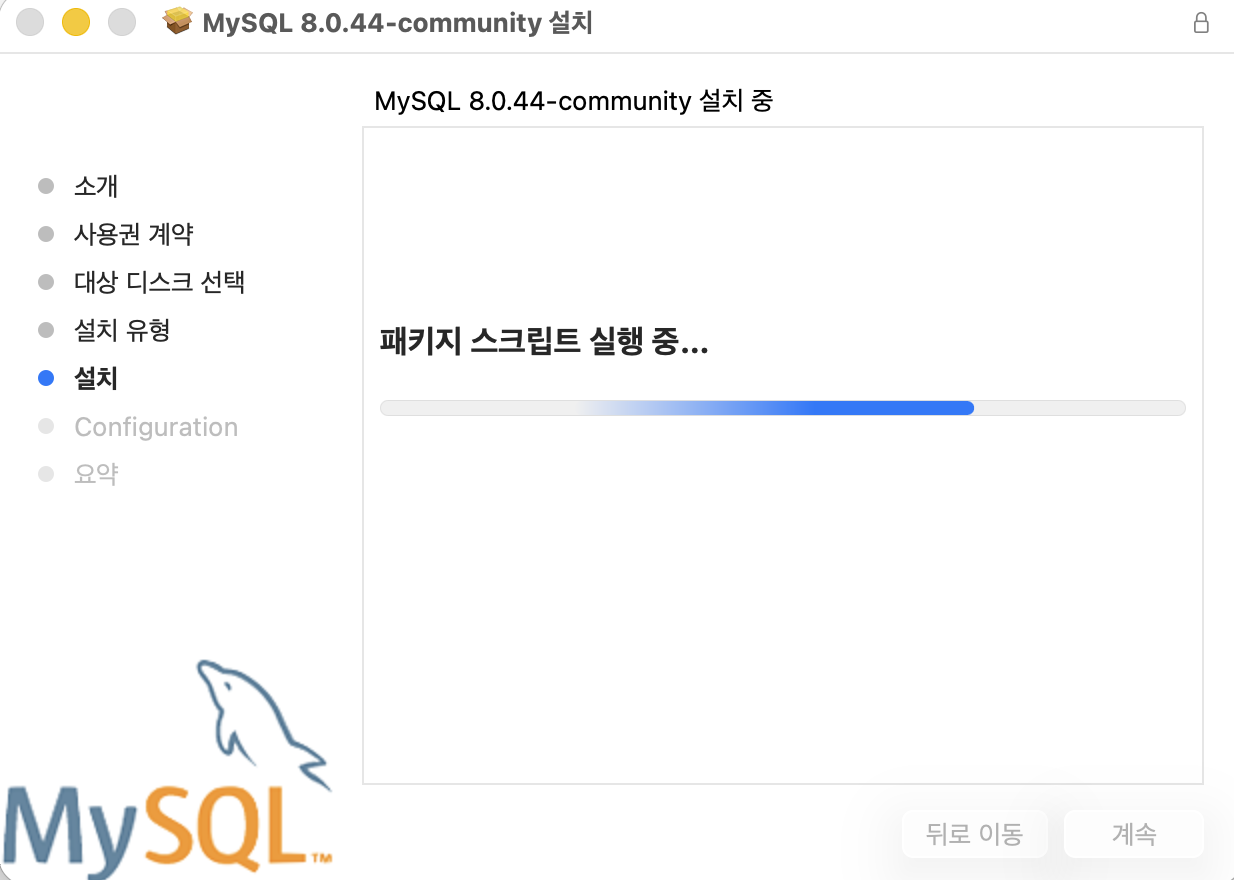
더블클릭해서 실행한다!!
위의 단계까지는 디폴트 설정대로 계속 진행한다.
4. 비밀번호 설정 방식 선택
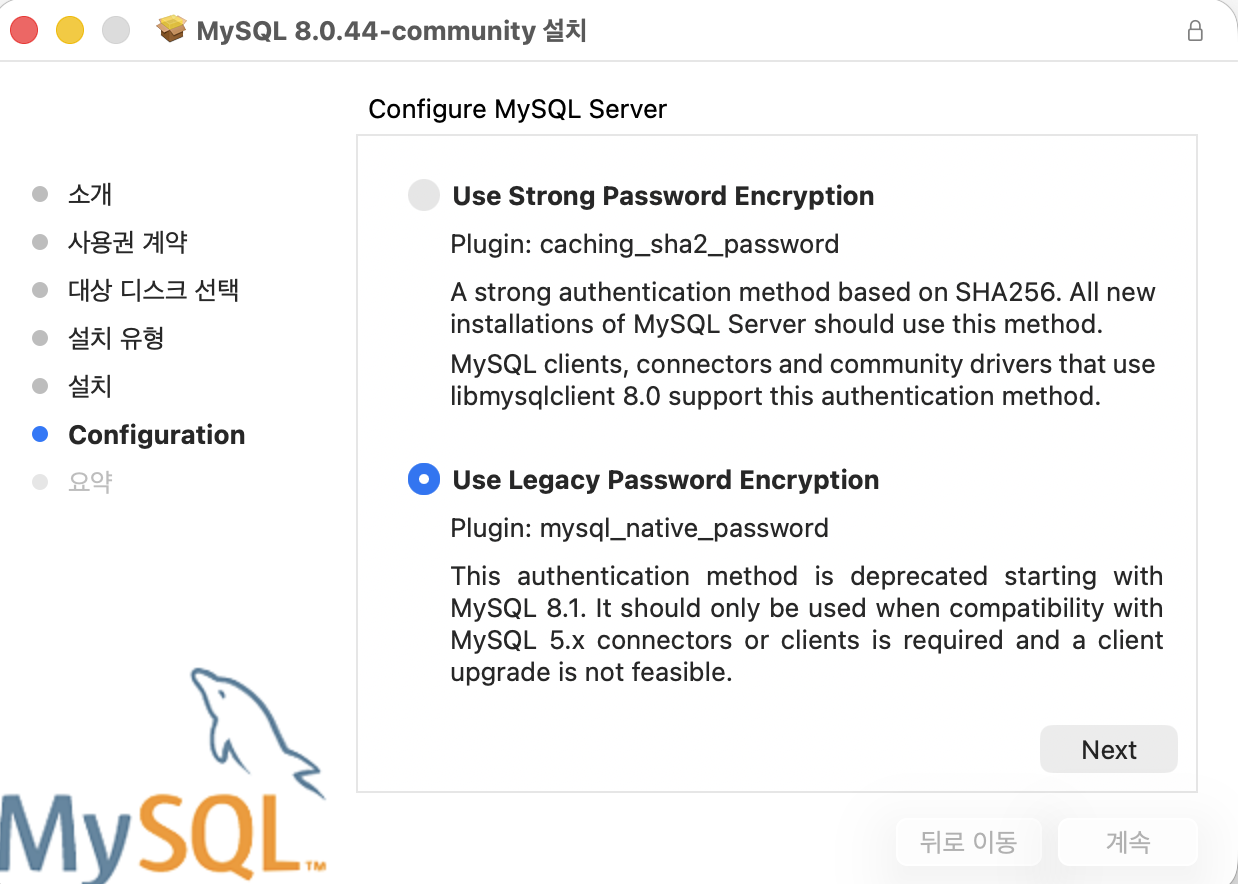
설치 중 비밀번호 설정 방식을 선택할 수 있다. 이때 Default는 Use Strong Password Encryption인데, 나는 Legacy로 선택해서 설치를 해주었다.
Strong VS Legacy - Use Strong Password Encryption : SHA256 기반의 암호화를 사용하는 비밀번호 설정 방식으로, 암호화 강도가 강하다. 하지만 새 버전(8.x)에서 제공하는 프로그램들만 서버 접근이 가능하고 기존 MySQL 5.x 시스템과의 호환성을 보장할 수 없고 이전 프로그램들을 새 버전에 맞추어야 한다. - Use Legacy Authentication Method : MySQL 5.x 버전에서 사용하던 인증 방식으로, 기존 프로그램들과의 호환성이 좋다. 하지만 암호화 강도가 약하므로 업무 시스템에서는 권장하지 않는다.
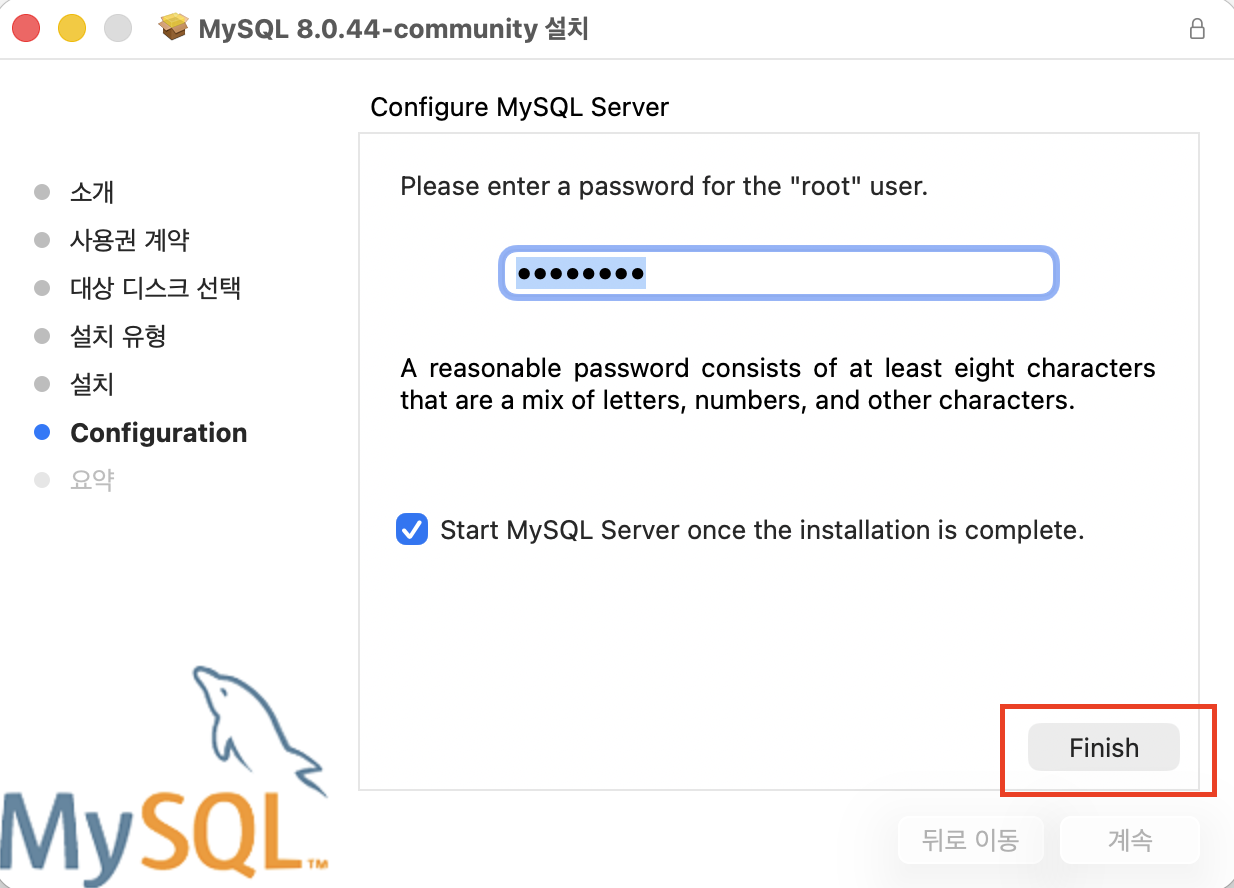
Next를 누르면 비밀번호를 입력하도록 하는데, 이때 입력하는 비밀번호는 반드시 기억하고 있어야 하므로 따로 메모장에 적어두자.
5. MySQL Community Server 설치 완료!
아직 끝난게 아니다. Workbench 설치가 남았다. 이대로도 터미널에서 사용할 수 있지만, GUI도구인 MySQL Workbench를 설치해서 좀 더 편리하게 사용하자.